

SEO hình ảnh là gì? Quy trình 15 bước tối ưu hóa hình ảnh


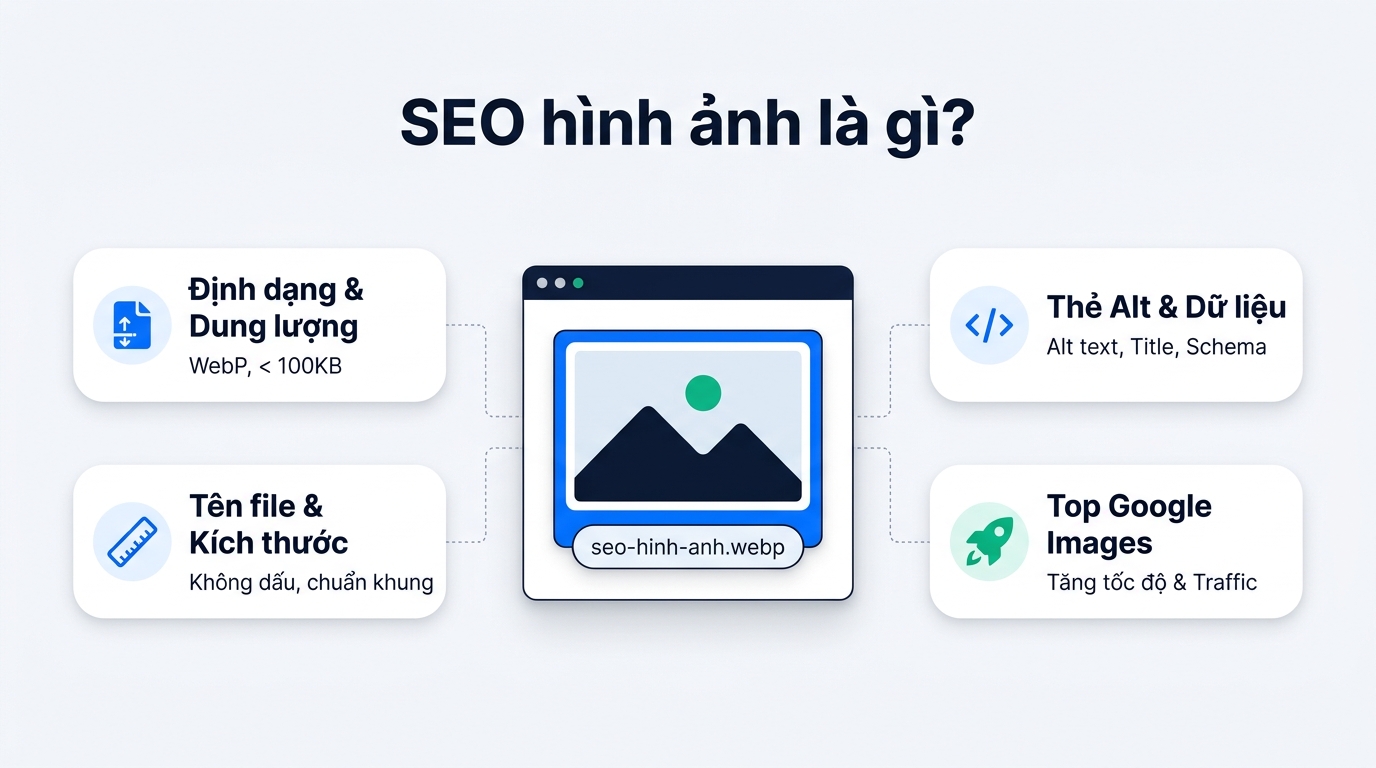
SEO hình ảnh là tập hợp các bước chỉnh sửa định dạng, kích thước, dung lượng và thông tin mô tả cho ảnh trước và sau khi đăng lên trang web.
Làm đúng cách sẽ giúp trang web tải nhanh hơn, hình ảnh dễ lên trang đầu của Google Hình ảnh và thu hút thêm nhiều khách hàng tự nhiên. Hãy cùng Fast Marketing tìm hiểu 15 bước tối ưu hóa hình ảnh đơn giản, dễ áp dụng ngay dưới đây!
SEO hình ảnh là gì? Tại sao cần tối ưu hóa hình ảnh?
Trước khi bắt tay vào chỉnh sửa ảnh, bạn cần nắm rõ mục đích của việc tối ưu hình ảnh và những lợi ích thực tế mà nó mang lại cho trang web.
Khái niệm SEO hình ảnh là gì?
Nói một cách dễ hiểu, SEO hình ảnh là việc chăm chút lại tên tệp, kích thước, độ nặng và phần mô tả chữ của bức ảnh trước khi đăng lên web.
Vì công cụ tìm kiếm không thể tự nhìn ảnh bằng mắt thường như con người, những dòng chữ mô tả này sẽ giúp Google hiểu bức ảnh đang nói về điều gì để đưa lên đúng kết quả tìm kiếm.
4 lợi ích khi tối ưu hóa hình ảnh cho trang web
Khi tối ưu hình ảnh bài viết đúng cách, trang web của bạn sẽ nhận được 4 lợi ích rõ rệt sau:
- Trang web tải nhanh hơn: Giảm độ nặng của ảnh giúp người dùng mở trang mượt mà trên cả máy tính lẫn điện thoại, không phải chờ đợi lâu.
- Tăng lượt truy cập miễn phí: Ảnh đẹp, rõ thông tin sẽ dễ xuất hiện trên Google Hình ảnh, kéo thêm khách hàng tiềm năng về trang web.
- Giữ chân người đọc lâu hơn: Bài viết có hình ảnh minh họa rõ nét, tải nhanh sẽ tạo cảm giác dễ chịu và giảm tình trạng khách thoát trang sớm.
- Hỗ trợ SEO bài viết và bản đồ địa phương: Phần mô tả ảnh giúp Google hiểu rõ chủ đề bài viết hơn, đồng thời tăng độ tin cậy cho cửa hàng trên Google Maps.

Quy trình 15 bước SEO hình ảnh lên Google từ cơ bản đến nâng cao
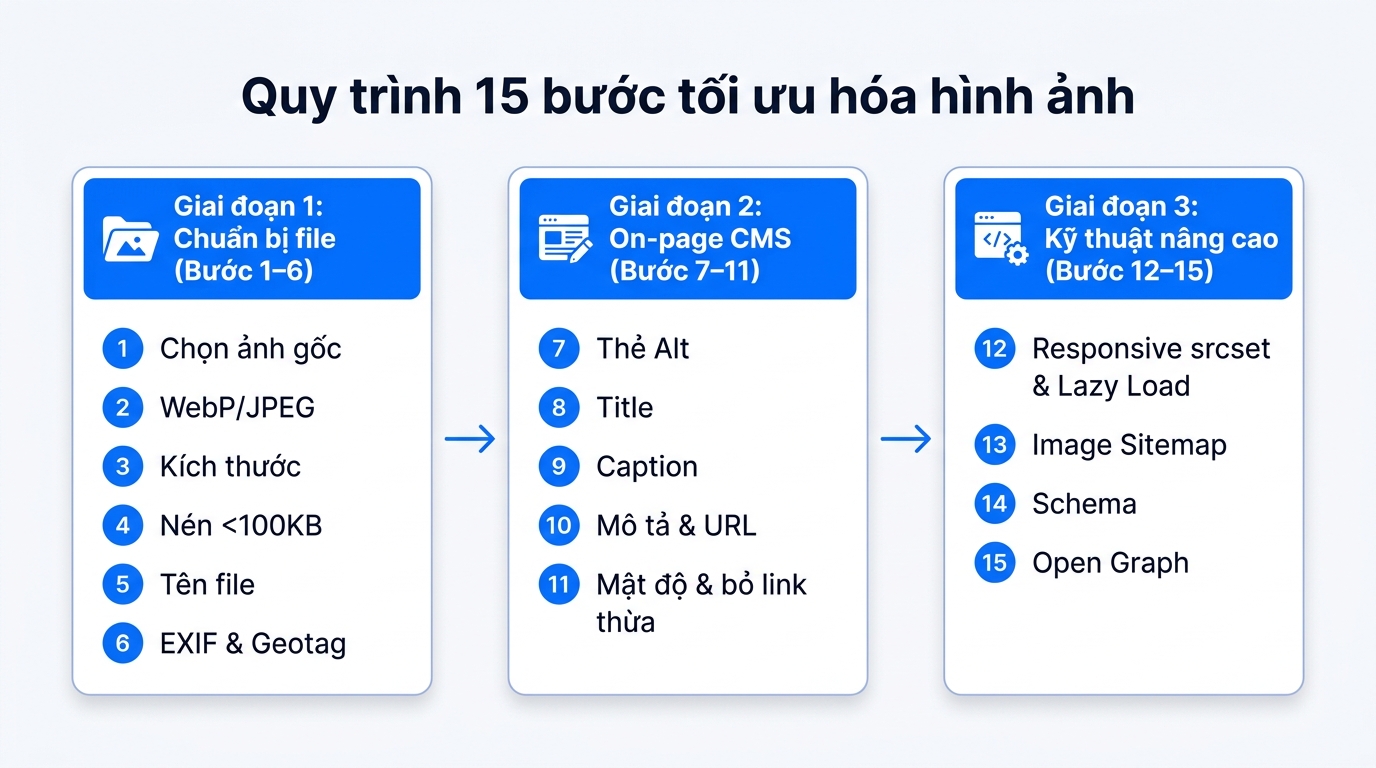
Để dễ thực hiện và không bị sót bước, toàn bộ quy trình được chia thành 3 giai đoạn gọn nhẹ: chuẩn bị ảnh trên máy tính, điền thông tin khi đăng bài và tối ưu nâng cao.
Giai đoạn 1: Chuẩn bị và xử lý ảnh trước khi tải lên web
Chuẩn bị ảnh gọn nhẹ ngay trên máy tính sẽ giúp bạn tiết kiệm rất nhiều thời gian chỉnh sửa sau này.
1. Chọn ảnh tự chụp hoặc tự thiết kế, tránh vi phạm bản quyền
Google luôn đánh giá cao những bức ảnh tự chụp thực tế, ảnh chụp màn hình hướng dẫn hoặc hình tự thiết kế vì chúng mang lại thông tin mới mẻ cho người đọc.
Nếu lấy ảnh từ nguồn bên ngoài, bạn nên chọn ảnh miễn phí bản quyền để tránh rắc rối về sau.
2. Chọn đúng loại tệp ảnh
Mỗi loại ảnh phù hợp với một nhu cầu khác nhau. Chọn đúng loại sẽ giúp ảnh vừa sắc nét vừa nhẹ máy:
| Loại tệp ảnh | Ưu điểm nổi bật | Nên dùng khi nào? |
|---|---|---|
| WebP | Nhẹ hơn 25–35% so với ảnh thường nhưng vẫn giữ nguyên độ rõ nét. | Ưu tiên dùng cho mọi hình ảnh trên trang web hiện nay. |
| JPEG (JPG) | Màu sắc đẹp, dung lượng vừa phải, không hỗ trợ nền trong suốt. | Ảnh chụp thực tế, ảnh sản phẩm, ảnh phong cảnh nhiều màu. |
| PNG | Rất sắc nét, hỗ trợ nền trong suốt nhưng dung lượng thường nặng hơn. | Logo, ảnh chụp màn hình có chữ nhỏ, ảnh cần tách nền. |
| SVG | Phóng to hay thu nhỏ cỡ nào cũng không bị mờ hay vỡ nét. | Biểu tượng nhỏ (icon), logo thương hiệu đơn giản. |
| GIF | Hỗ trợ ảnh động lặp lại, bảng màu đơn giản. | Ảnh động minh họa thao tác ngắn (tránh dùng tệp quá nặng). |
Lưu ý: Không nên dùng ảnh đuôi BMP vì kích thước tệp rất nặng, dễ làm chậm trang web.
3. Cắt đúng kích thước hiển thị
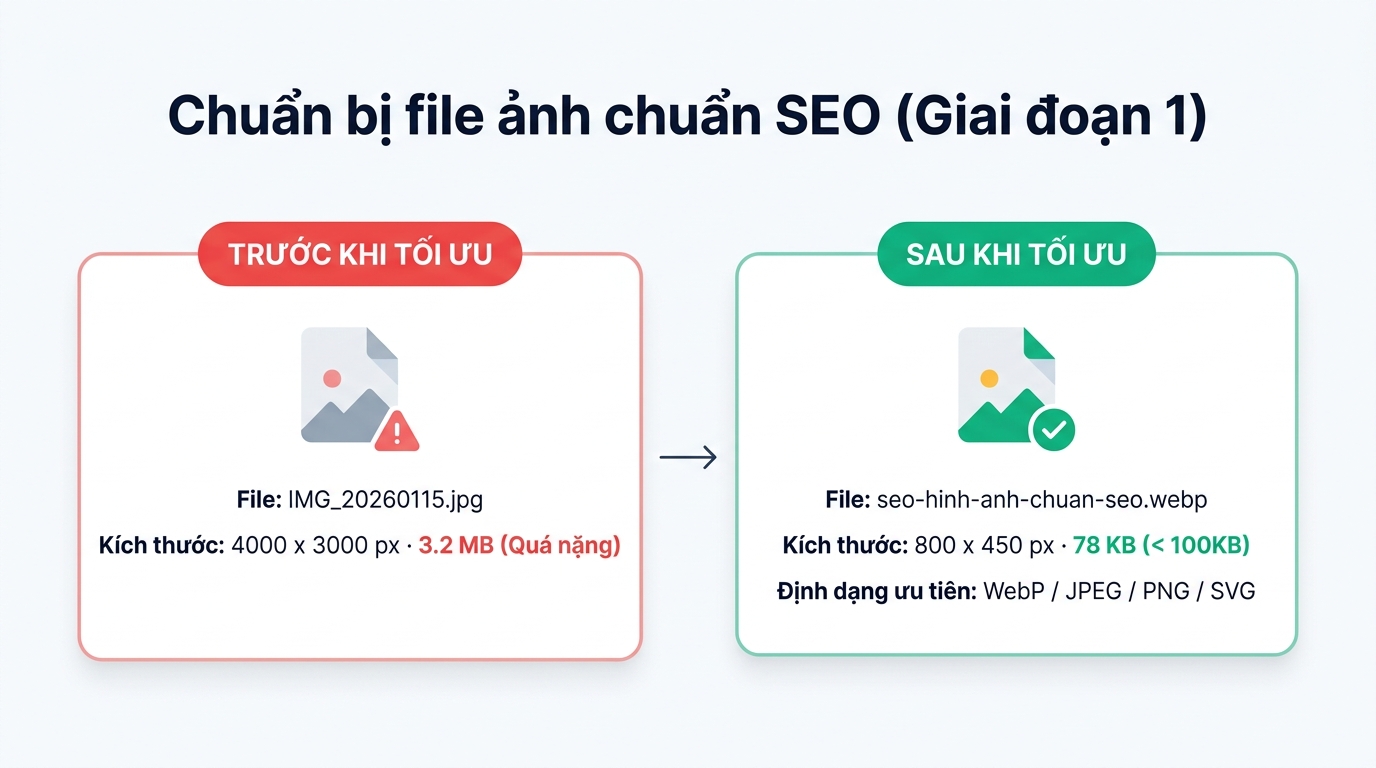
Đừng tải trực tiếp ảnh chụp từ máy ảnh hoặc điện thoại (thường rộng tới 3000–4000 điểm ảnh) khi khung bài viết chỉ rộng khoảng 800 điểm ảnh.
Một số kích thước phổ biến, vừa mắt trên web gồm:
- Ảnh bìa bài viết hoặc ảnh đầu trang: Khoảng 1200×630 hoặc 1360×540 điểm ảnh.
- Ảnh minh họa trong bài viết: Chiều rộng từ 600 đến 800 điểm ảnh.
- Ảnh sản phẩm hoặc ảnh đại diện nhỏ: Vuông 600×600 hoặc 300×250 điểm ảnh.
4. Nén giảm độ nặng của ảnh
Sau khi cắt đúng kích thước, bạn hãy dùng công cụ nén để ảnh nhẹ bớt mà mắt thường vẫn thấy rõ nét.
Mức lý tưởng nhất là dưới 100KB cho ảnh bài viết thường và dưới 200KB cho ảnh bìa cỡ lớn.
5. Đặt tên tệp ảnh rõ ràng, không dấu
Trước khi tải ảnh lên web, hãy đổi tên tệp để Google dễ hiểu nội dung bức ảnh ngay từ đầu:
- Viết bằng chữ thường, tiếng Việt không dấu.
- Nối các chữ bằng dấu gạch ngang (-), không dùng khoảng trắng hay dấu gạch dưới.
- Chứa từ khóa mô tả đúng nội dung ảnh (ví dụ: quy-trinh-seo-hinh-anh.webp).
6. Xử lý thông tin ẩn và gắn vị trí cho ảnh (nếu cần)
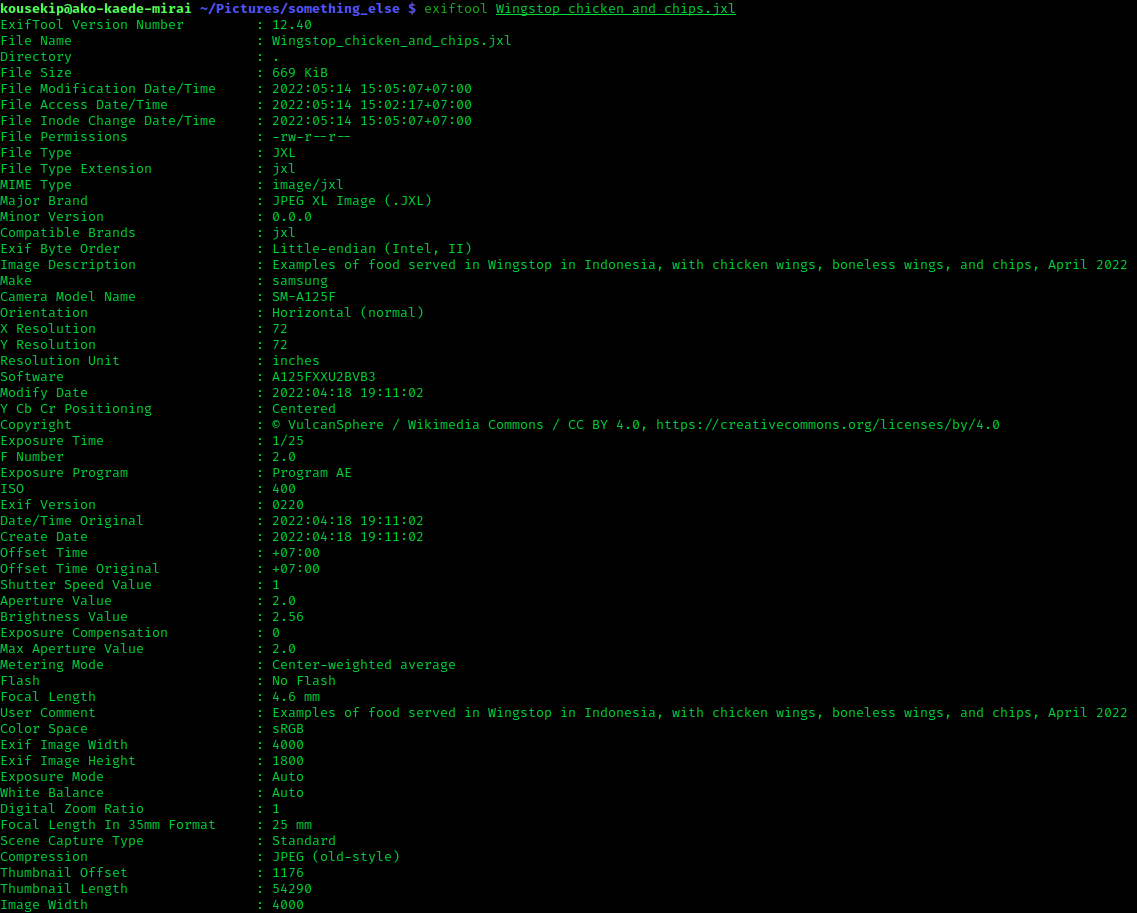
Mỗi bức ảnh chụp thường lưu sẵn thông tin ẩn như ngày chụp, loại máy ảnh và vị trí địa lý.
Với ảnh bài viết thông thường, bạn có thể xóa bớt thông tin ẩn để tệp nhẹ hơn. Riêng với cửa hàng hoặc doanh nghiệp có địa chỉ thật, gắn thêm tọa độ cửa hàng vào ảnh sẽ giúp tăng độ uy tín trên Google Maps.
Giai đoạn 2: Điền thông tin khi đăng ảnh lên trang web
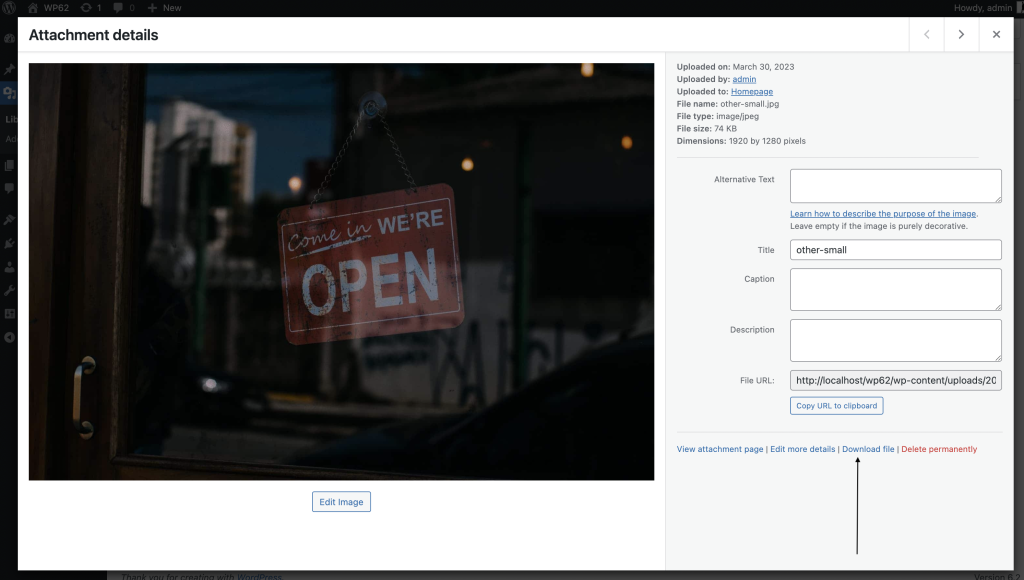
Khi tải ảnh lên trình quản lý bài viết như WordPress, bạn chỉ cần điền gọn gàng các ô mô tả có sẵn để Google và người đọc hiểu đúng nội dung.
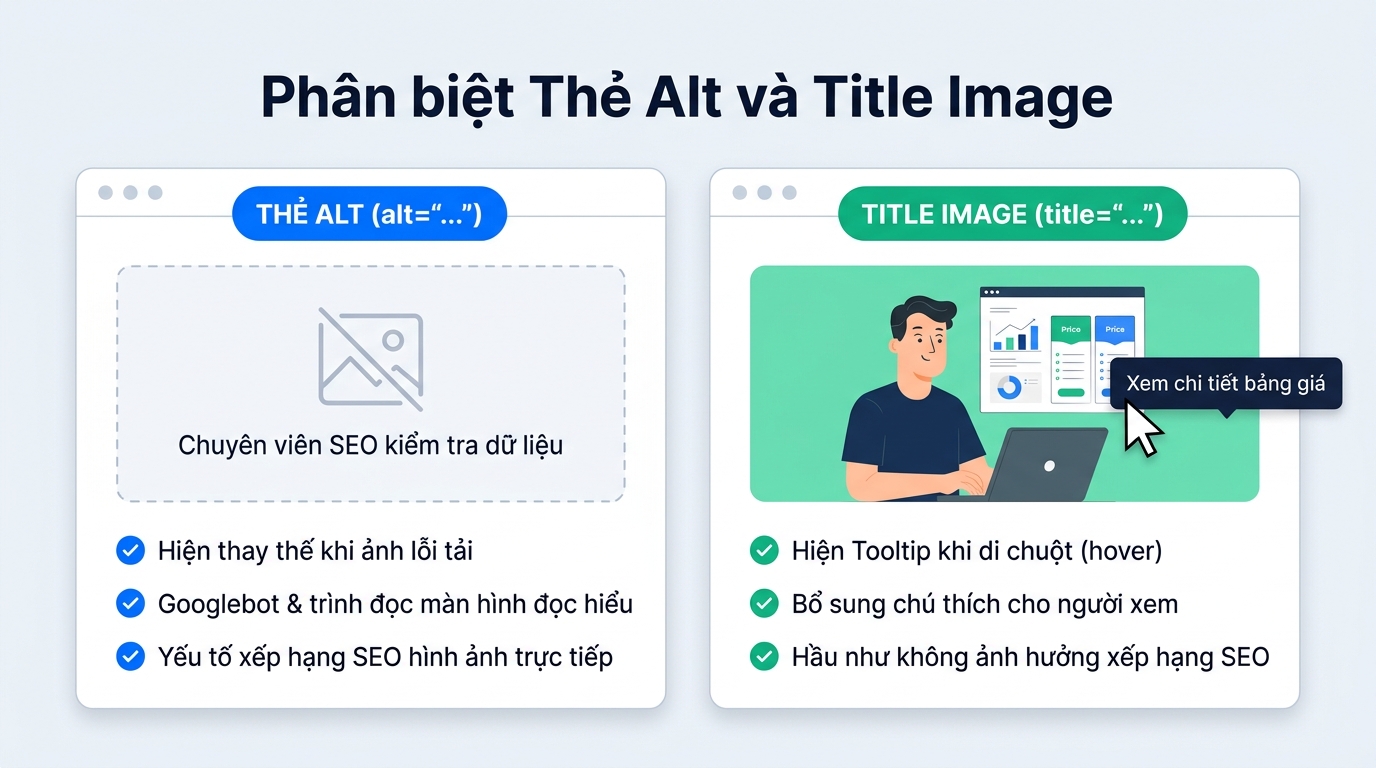
7. Viết văn bản thay thế (Thẻ Alt) tự nhiên
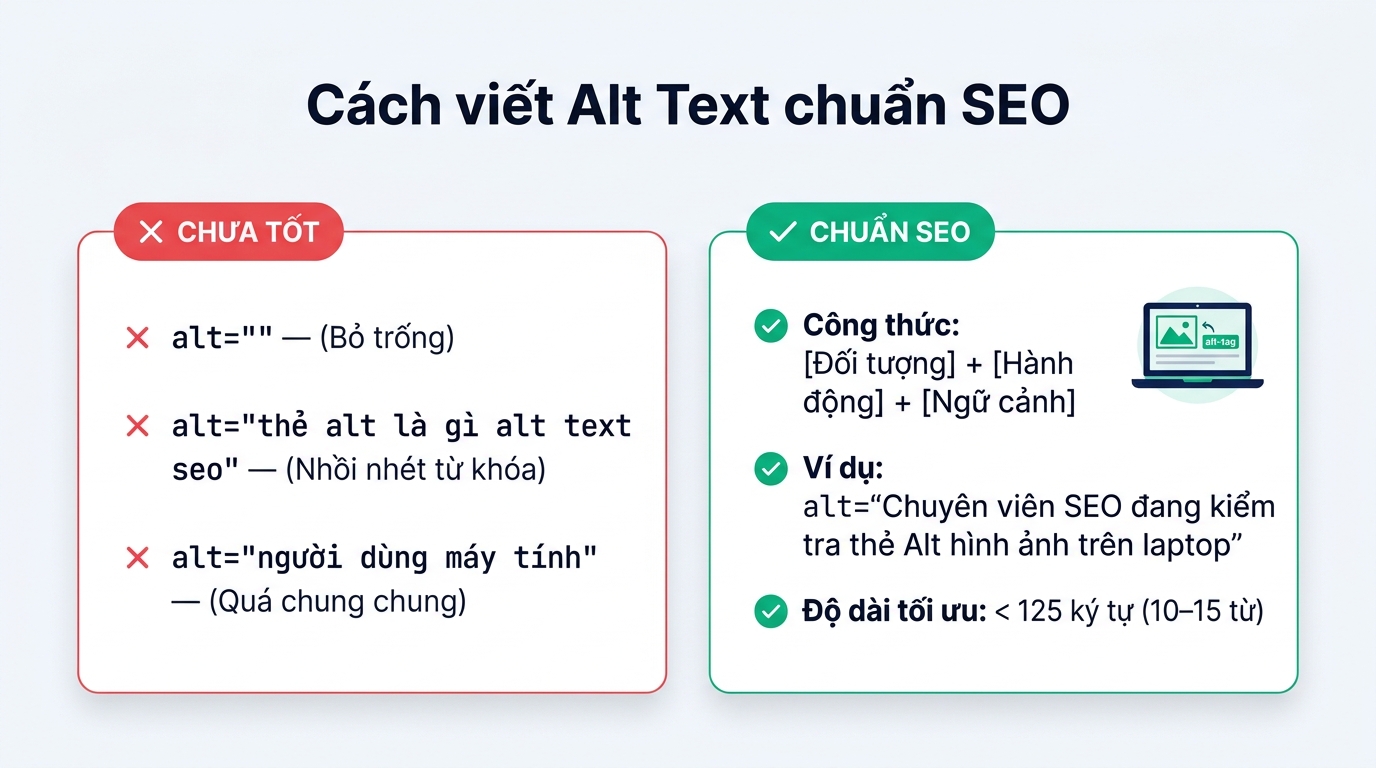
Thẻ Alt là dòng mô tả ngắn hiện ra khi ảnh bị lỗi mạng, đồng thời giúp Google hiểu bức ảnh đang chụp gì.
Bạn chỉ cần viết một câu ngắn gọn (khoảng 10–15 chữ, dưới 125 ký tự) mô tả đúng nội dung ảnh và chèn từ khóa tự nhiên, không lặp lại từ khóa quá nhiều lần.
8. Đặt tiêu đề cho ảnh
Tiêu đề ảnh là dòng chữ nhỏ hiện ra khi người xem rê chuột lên bức ảnh.
Bạn có thể đặt tiêu đề ngắn gọn, dễ hiểu và viết khác đi một chút so với Thẻ Alt để tránh bị lặp chữ.
9. Thêm chú thích ngay dưới ảnh
Chú thích ảnh là dòng chữ nghiêng nằm ngay bên dưới bức ảnh trong bài viết.
Người đọc thường có thói quen lướt nhìn ảnh và đọc dòng chú thích trước tiên, vì vậy hãy viết một câu ngắn giải thích ý nghĩa bức ảnh để giữ chân họ ở lại đọc tiếp.
10. Điền mô tả ảnh và giữ đường dẫn gọn đẹp
Trong WordPress, bạn có thể bổ sung thêm vài dòng mô tả nếu bức ảnh có nhiều thông tin cần giải thích.
Đồng thời, hãy giữ nguyên đường dẫn ảnh sau khi đã đăng bài để tránh lỗi mất ảnh trên Google.
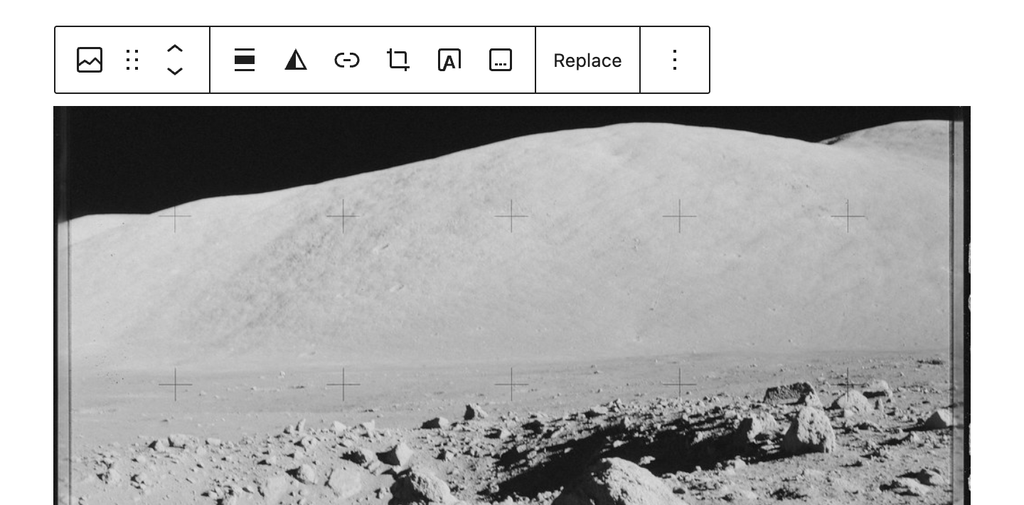
11. Đặt ảnh đúng chỗ và bỏ đường dẫn bấm vào ảnh
Hãy đặt ảnh ngay dưới đoạn chữ có nội dung liên quan, trung bình cứ khoảng 150–300 chữ nên có một hình minh họa cho đỡ mỏi mắt.
Khi chèn ảnh trong WordPress, nhớ chọn mục Liên kết tới là Không có để người đọc không bị bấm nhầm sang trang chỉ có mỗi bức ảnh.
Giai đoạn 3: Tối ưu nâng cao giúp Google thu thập ảnh nhanh hơn
Với những trang web có nhiều hình ảnh hoặc bài viết dài, bạn có thể áp dụng thêm 4 mẹo dưới đây (hầu hết đã có sẵn trong giao diện hoặc công cụ hỗ trợ của WordPress).
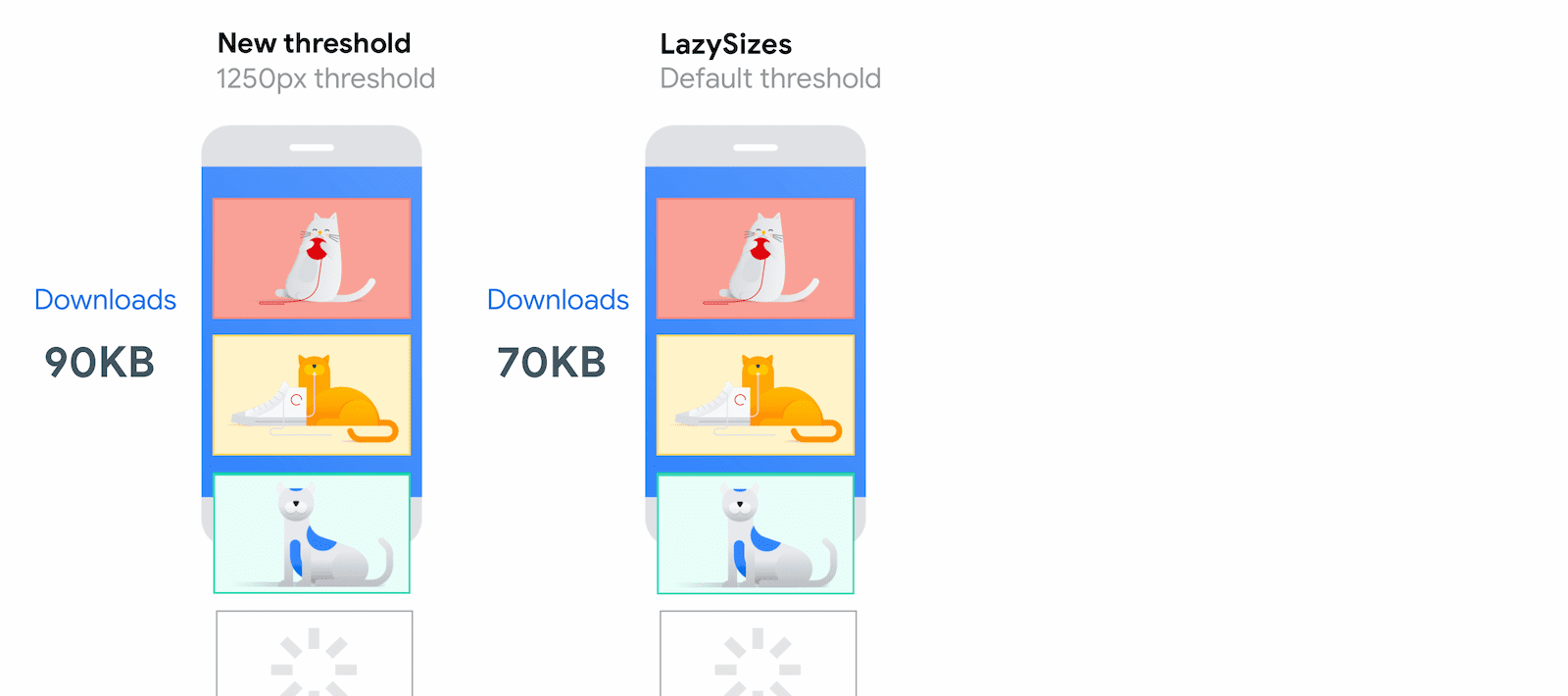
12. Tự điều chỉnh kích thước theo màn hình và tải ảnh khi cuộn tới
Người xem có thể mở web bằng máy tính màn hình lớn hoặc điện thoại màn hình nhỏ.
Tính năng tự chọn kích thước ảnh phù hợp kết hợp chế độ chỉ tải ảnh khi người dùng cuộn chuột tới sẽ giúp trang web mở lên cực nhanh và tiết kiệm dữ liệu di động.
13. Khai báo bản đồ hình ảnh cho Google
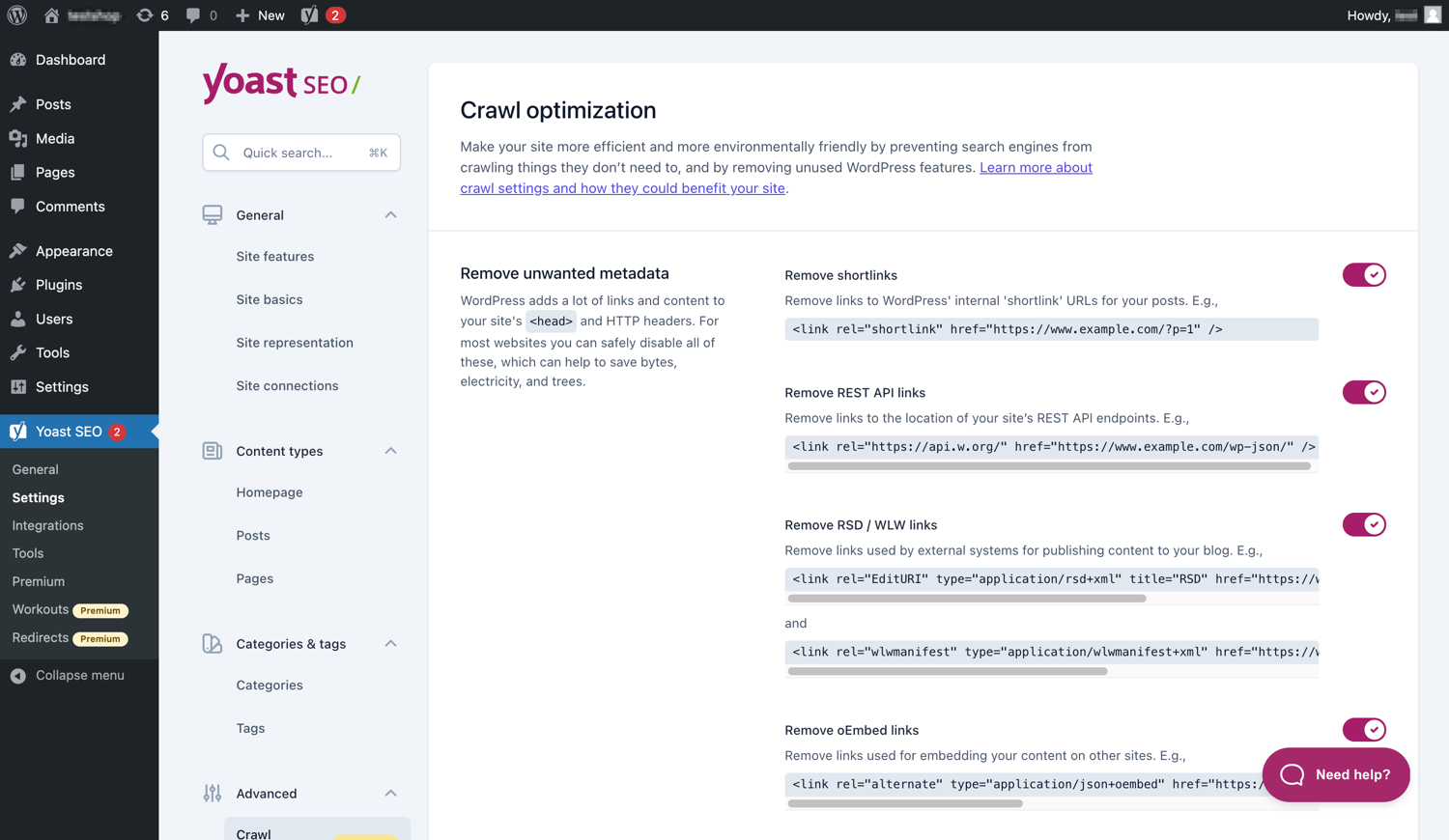
Nếu trang web của bạn có hàng trăm hoặc hàng nghìn bức ảnh (như trang bán hàng, tin tức), hãy bật tính năng tạo bản đồ hình ảnh trong các công cụ SEO như Yoast SEO hoặc Rank Math.
Sau đó gửi đường dẫn bản đồ này lên Google Search Console để Google tìm thấy và lưu trữ ảnh nhanh hơn.
14. Gắn nhãn thông tin cho ảnh sản phẩm, món ăn, video
Khi bạn khai báo thêm thông tin đi kèm (như giá sản phẩm, công thức món ăn hoặc thời lượng video), Google có thể gắn thêm nhãn nổi bật ngay trên ảnh kết quả tìm kiếm.
Nhờ đó, người dùng sẽ dễ chú ý và bấm vào xem trang web của bạn nhiều hơn.

15. Chọn ảnh đại diện đẹp khi chia sẻ lên mạng xã hội
Khi bạn dán đường link bài viết lên Facebook hay Zalo, hệ thống sẽ tự lấy một tấm ảnh đại diện để hiển thị.
Hãy cài đặt sẵn ảnh bìa rõ nét (kích thước chuẩn 1200×630 điểm ảnh) trong phần chia sẻ mạng xã hội của bài viết để đường link không bị mất chữ hay vỡ khung hình.
Tổng hợp các công cụ tối ưu hình ảnh dễ dùng nhất
Bạn không cần phải biết lập trình hay đồ họa chuyên sâu; chỉ cần chọn vài công cụ quen thuộc dưới đây là xử lý ảnh rất nhanh.
Nhóm phần mềm trên máy tính
- Adobe Photoshop: Dùng để cắt ảnh chuẩn kích thước và xuất ảnh nhẹ với chất lượng cao nhất.
- Lightshot: Phần mềm chụp ảnh màn hình gọn nhẹ, khoanh vùng và thêm mũi tên chú thích chỉ trong vài giây.
- Paint (Windows) / Preview (Mac): Công cụ có sẵn trên máy tính, đủ dùng để cắt ảnh và đổi kích thước cơ bản.
- RIOT & ImageOptim: Hai phần mềm miễn phí giúp nén nhẹ hàng loạt ảnh cùng lúc ngay trên máy tính.
Nhóm công cụ trực tuyến trên trình duyệt
- Canva, Pixlr: Thiết kế ảnh bìa, bảng thông tin đẹp mắt bằng thao tác kéo thả ngay trên trình duyệt.
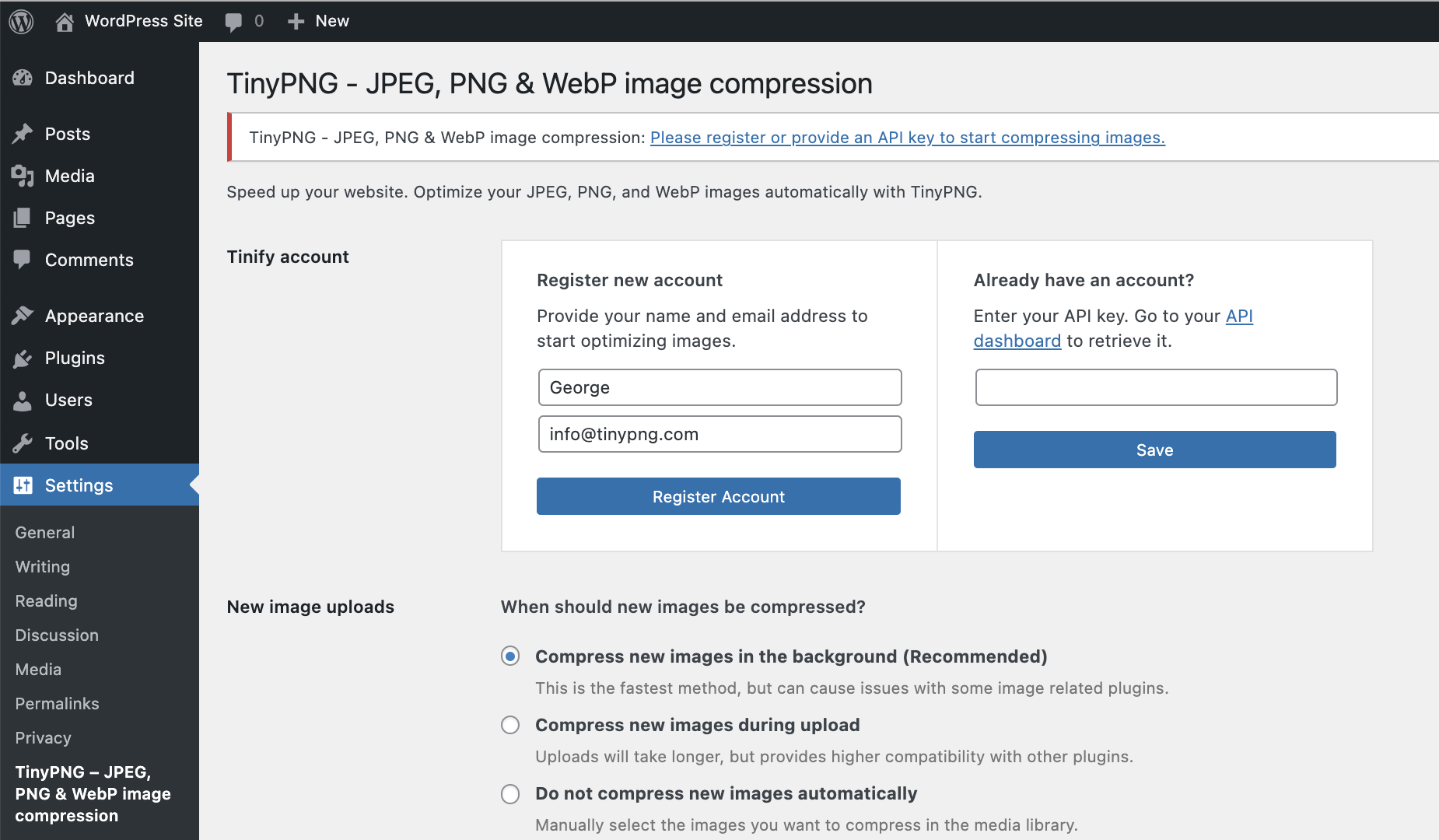
- TinyPNG / Online Image Optimizer: Kéo ảnh vào là nén nhẹ dung lượng ngay lập tức mà không cần cài phần mềm.
- Geotag.online, Geoimgr.com: Gắn nhanh địa chỉ cửa hàng, tọa độ bản đồ vào ảnh phục vụ SEO địa phương.
Công cụ hỗ trợ seo hình ảnh wordpress
Nếu bạn đang dùng WordPress, quy trình seo hình ảnh wordpress sẽ nhàn hơn rất nhiều nhờ các tiện ích cài sẵn:
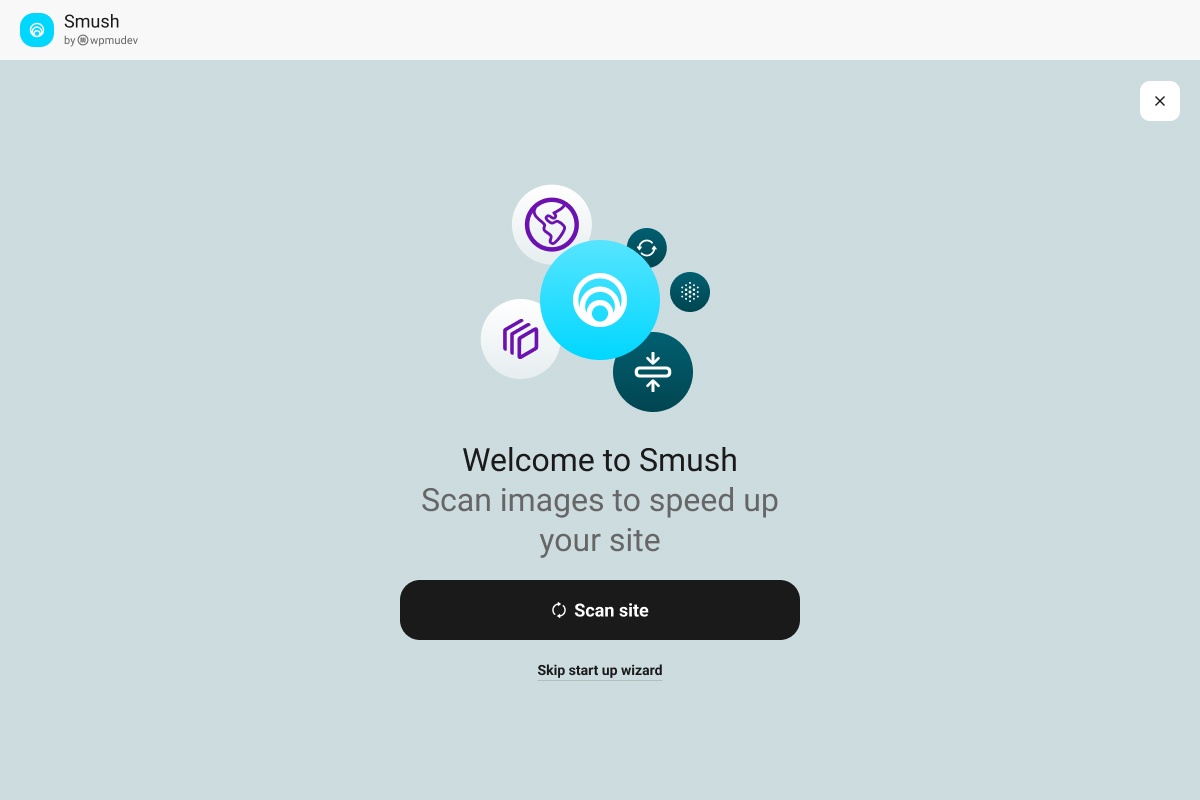
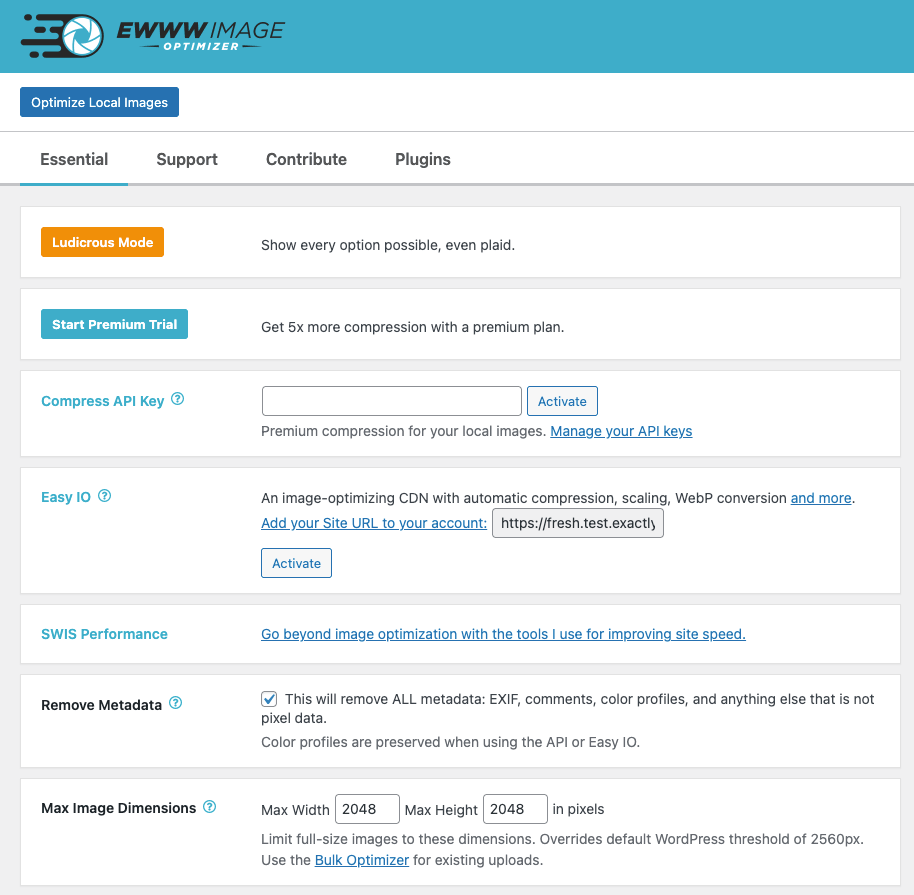
Bạn có thể dùng EWWW Image Optimizer hoặc WP Smush để tự động nén ảnh và chuyển sang định dạng WebP; dùng Yoast SEO để tạo bản đồ ảnh; và dùng tiện ích Web Developer trên trình duyệt Chrome để kiểm tra xem ảnh nào trên trang còn thiếu Thẻ Alt.
Các lỗi thường gặp khiến hình ảnh khó lên Google
Trong quá trình tối ưu ảnh, bạn nên tránh 4 lỗi phổ biến dưới đây để không làm giảm hiệu quả SEO:
- Nhồi nhét quá nhiều từ khóa vào Thẻ Alt: Viết lặp đi lặp lại danh sách từ khóa một cách thiếu tự nhiên sẽ bị Google đánh giá là spam.
- Nhét hết chữ quan trọng vào trong ảnh: Google đọc chữ trên bài viết tốt hơn nhiều so với chữ nằm trong ảnh, nên đừng chỉ đăng toàn ảnh chụp chữ.
- Vô tình chặn Google xem thư mục ảnh: Kiểm tra kỹ cài đặt website để chắc chắn bạn không khóa quyền truy cập vào thư mục chứa hình ảnh.
- Dùng ảnh mờ, vỡ nét hoặc méo khung hình: Ảnh kém chất lượng làm người đọc khó chịu và rất khó được Google ưu tiên hiển thị.
Những câu hỏi thường gặp về SEO hình ảnh
Dưới đây là giải đáp ngắn gọn cho 3 thắc mắc phổ biến nhất khi mới bắt đầu tối ưu hình ảnh trên trang web.
Dung lượng hình ảnh bao nhiêu là chuẩn SEO nhất?
Mức lý tưởng nhất là dưới 100KB cho các ảnh minh họa thông thường trong bài viết và dưới 200KB cho các ảnh bìa khổ lớn.
Mất bao lâu để hình ảnh được Google lưu và lên top?
Thông thường mất từ vài ngày đến vài tuần, tùy vào việc trang web của bạn có cập nhật bài thường xuyên và đã khai báo bản đồ ảnh hay chưa.
Có nên dùng hình ảnh AI tạo ra để làm SEO không?
Có, bạn hoàn toàn có thể dùng ảnh do AI tạo để minh họa cho dễ hiểu, miễn là ảnh sắc nét và phù hợp với nội dung bài viết.
 Võ Đăng Thi (CEO & Founder)
Hỏi Sâu AI Về Bài Này
Đo Điểm Sẵn Sàng GEO (AI Search)

CEO & Founder @ Fast Marketing • Chuyên gia Chiến lược SEO & GEO
Chuyên gia hơn 6+ năm thực chiến trong lĩnh vực SEO, GEO & Google Ads. Tiên phong giải pháp tối ưu hóa hiện diện thương hiệu trên các công cụ tìm kiếm tạo sinh và AI Search toàn cầu.
BÀI LIÊN QUAN SEO
Thẻ Alt là gì? Hướng dẫn tối ưu Alt text chuẩn SEO
Hiểu rõ thẻ alt là gì là bước nền tảng để tối ưu hình ảnh website hiệu quả, vừa cải thiện trải nghiệm người dùng, vừa hỗ trợ SEO Onpage. Tìm hiểu thuộc tính Alt, vai trò và cách tối ưu Alt text chuẩn SEO chi tiết.
H1 là gì? Vai trò và cách tối ưu thẻ H1 chuẩn SEO
Tìm hiểu thẻ H1 là gì, vai trò trong SEO, sự khác biệt với thẻ Title cùng quy trình tối ưu, công cụ kiểm tra và cách sửa lỗi H1 chuẩn kỹ thuật cho website.
Subheading là gì? Vai trò và cách tối ưu Subheading chuẩn SEO
Tìm hiểu subheading là gì, cách phân biệt với thẻ H1 và quy tắc tối ưu hệ thống tiêu đề phụ H2, H3, H4 giúp bài viết dễ đọc, thân thiện với công cụ tìm kiếm.
Heading là gì? Cách tối ưu thẻ Heading chuẩn SEO hiệu quả
Tìm hiểu heading là gì, cấu trúc phân cấp H1-H6, sự khác biệt với thẻ Title cùng quy trình tối ưu và công cụ kiểm tra thẻ heading chuẩn SEO cho website.